
目次
この記事でわかること
「ブログを始めてみたいけど、何から手をつければいいかわからない…」そんな方のために、WordPressブログの立ち上げ手順をゼロから解説します。必要なのはたった3ステップです。
- レンタルサーバーの契約
- ドメインの取得
- WordPressのインストール
WordPressブログに必要なもの
WordPressでブログを開設するには2つが必要です。レンタルサーバー(ブログのデータを保存・公開するための「土地」)と独自ドメイン(ブログのURL、いわば「住所」)です。最近はサーバー契約と同時にドメインが無料でもらえるプランも多く、初期費用を抑えやすくなっています。
おすすめレンタルサーバー2選
初心者に特におすすめなのが以下の2つです。どちらもWordPress自動インストール機能があり、技術知識ゼロでも始められます。
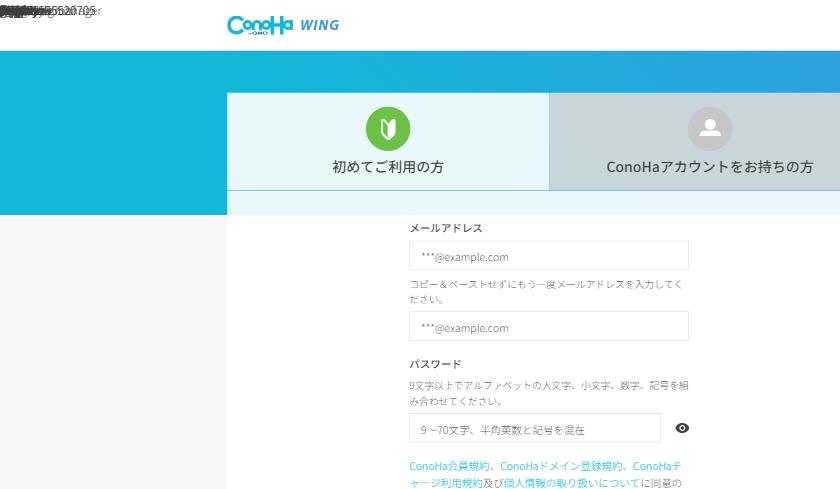
① ConoHa WING|初期費用無料・国内最速クラス
GMOが提供するConoHa WINGは、国内最速水準の表示速度と低コストが魅力です。WordPressをワンクリックでインストールできる「WINGパック」が人気で、独自ドメインが永久無料でついてきます。
- 初期費用:無料
- 月額料金:678円〜(WINGパック36ヶ月)
- 独自ドメイン:永久無料(2つまで)
- WordPress自動インストール:あり

② エックスサーバー|国内シェアNo.1の安定感
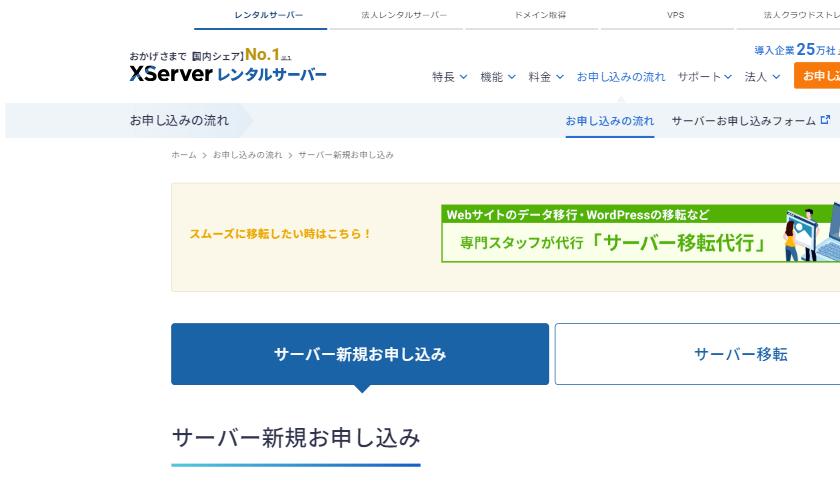
国内シェアNo.1(運用サイト数250万件超)のエックスサーバーは、安定性・サポート・機能面でバランスが取れた老舗サービスです。稼働率99.99%以上を誇り、初心者からプロまで幅広く利用されています。
- 初期費用:無料
- 月額料金:990円〜
- 独自ドメイン:永久無料(対象プラン)
- WordPress自動インストール:あり

STEP1:レンタルサーバーを契約する
上記2つのどちらかのサーバーを選んで申し込みましょう。公式サイトから10〜15分程度で手続きが完了します。
- 公式サイトから「お申し込み」をクリック
- プランを選択(初心者はベーシックプランでOK)
- 独自ドメインを決める(例:yourblog.com)
- アカウント情報・支払い情報を入力
- 申し込み完了
STEP2:WordPressをインストールする
サーバーの契約が完了したら、管理画面から数クリックでWordPressをインストールできます。
- サーバー管理パネルにログイン
- 「WordPress」または「簡単インストール」を選択
- ドメイン・ブログ名・管理者IDなどを入力
- インストール実行
- 完了後、管理画面(wp-admin)にアクセス
STEP3:WordPressの初期設定をする
インストール後は以下の初期設定を済ませましょう。これをしておくと後々の運営が格段に楽になります。
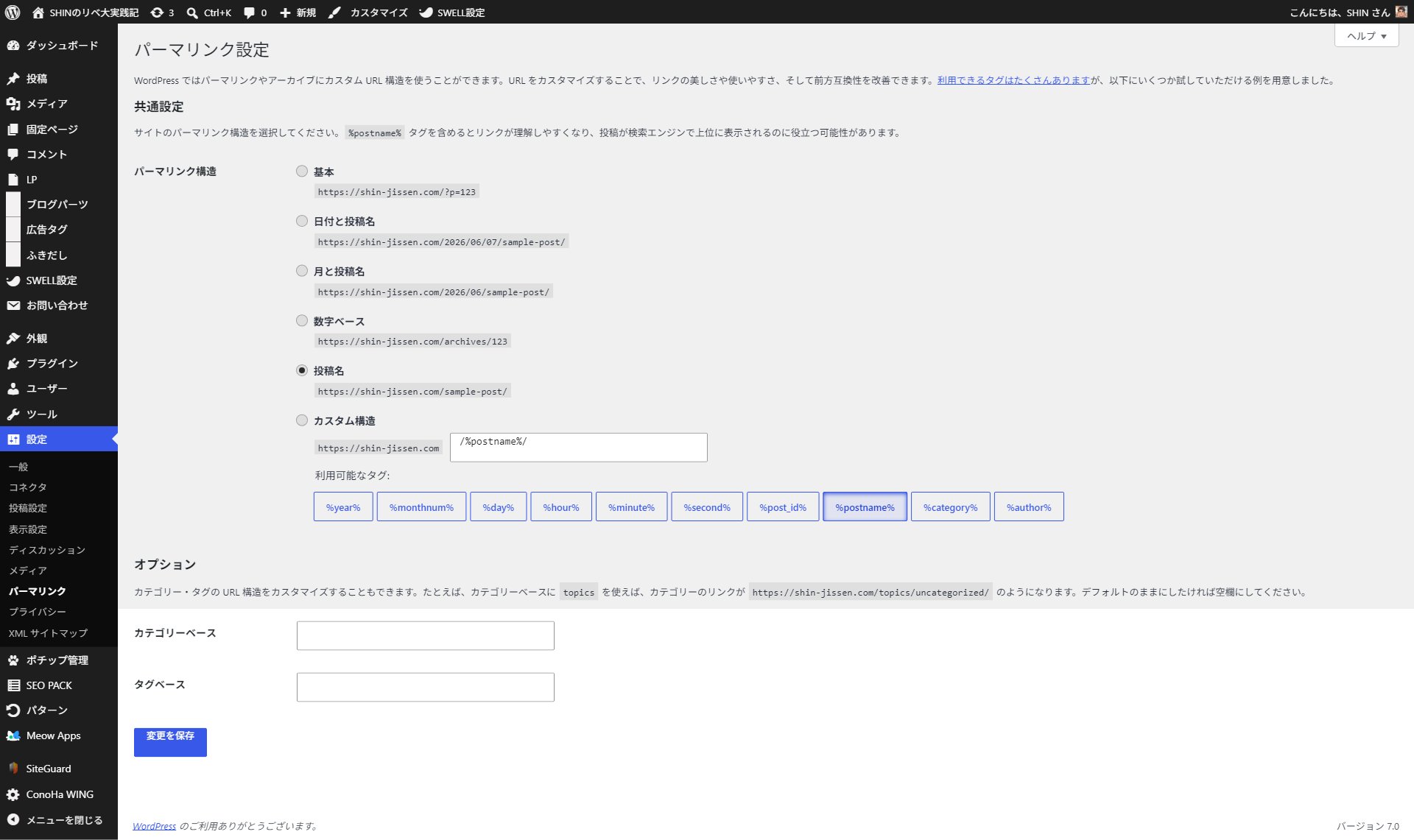
- パーマリンク設定:「投稿名」に変更(SEO対策)
- テーマの設定:無料ならCocoon、有料ならSWELLが人気
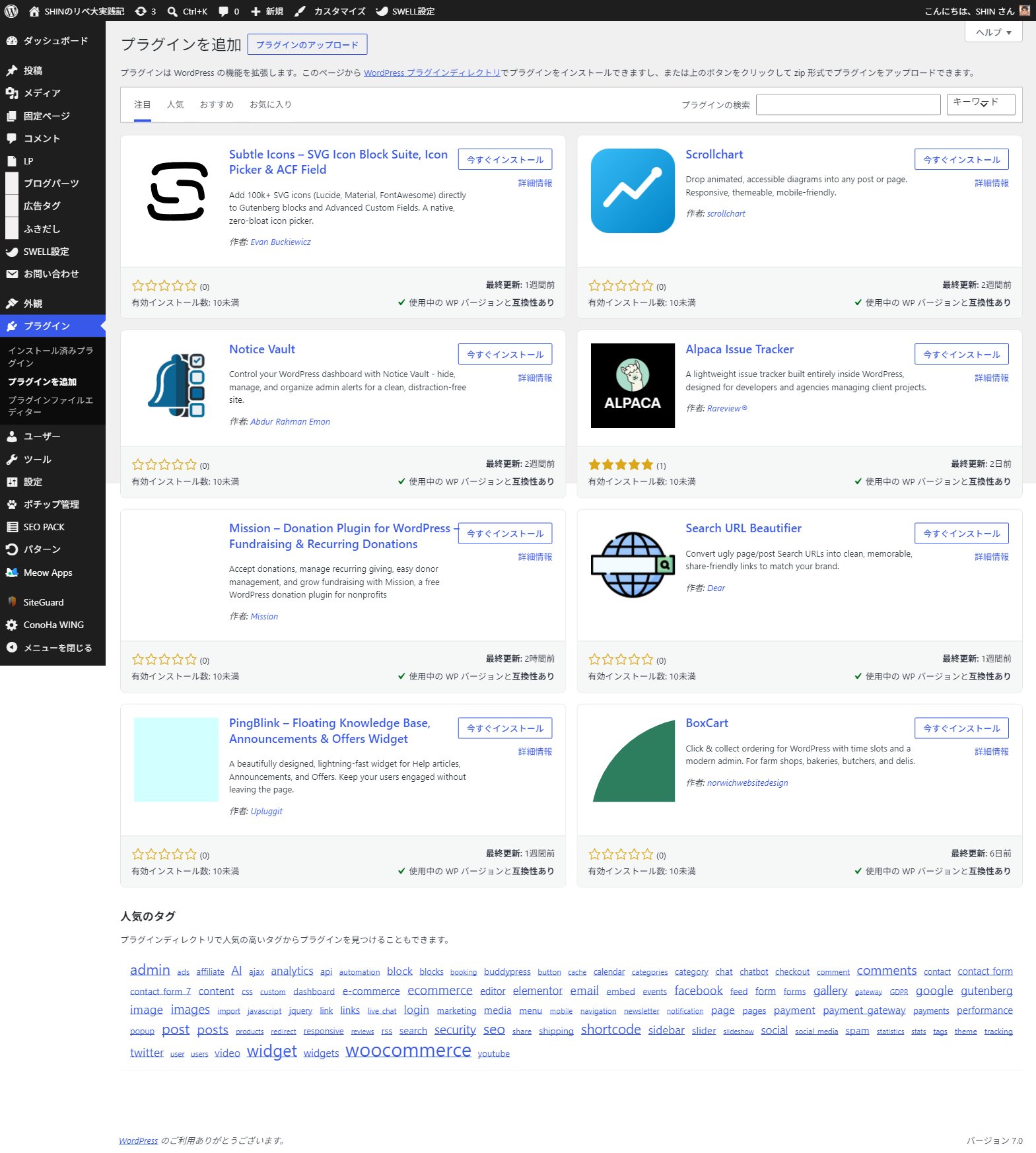
- プラグインの導入:SEO対策(RankMath)・セキュリティ(SiteGuard)など
- SSL化(https):サーバー側で設定・有効化
- Googleアナリティクス・サーチコンソール:アクセス解析に必須
まとめ
WordPressブログの始め方は、①サーバー契約 → ②WordPress自動インストール → ③初期設定 の3ステップです。最短1日でブログを公開できますので、まずは気軽にスタートしてみましょう。